Crie, aprove e envie templates do WhatsApp sem sair do Wazapi
Monte o template com prévia no formato do WhatsApp, envie para análise da Meta com um clique e acompanhe o status. Depois de aprovado, ele está pronto para o inbox, os fluxos e a API.
A janela de 24 horas fechou
No WhatsApp oficial, a empresa só manda mensagem livre até 24 horas depois da última mensagem do cliente. Depois disso, só com um template aprovado pela Meta, e cada detalhe fora da regra vira rejeição.
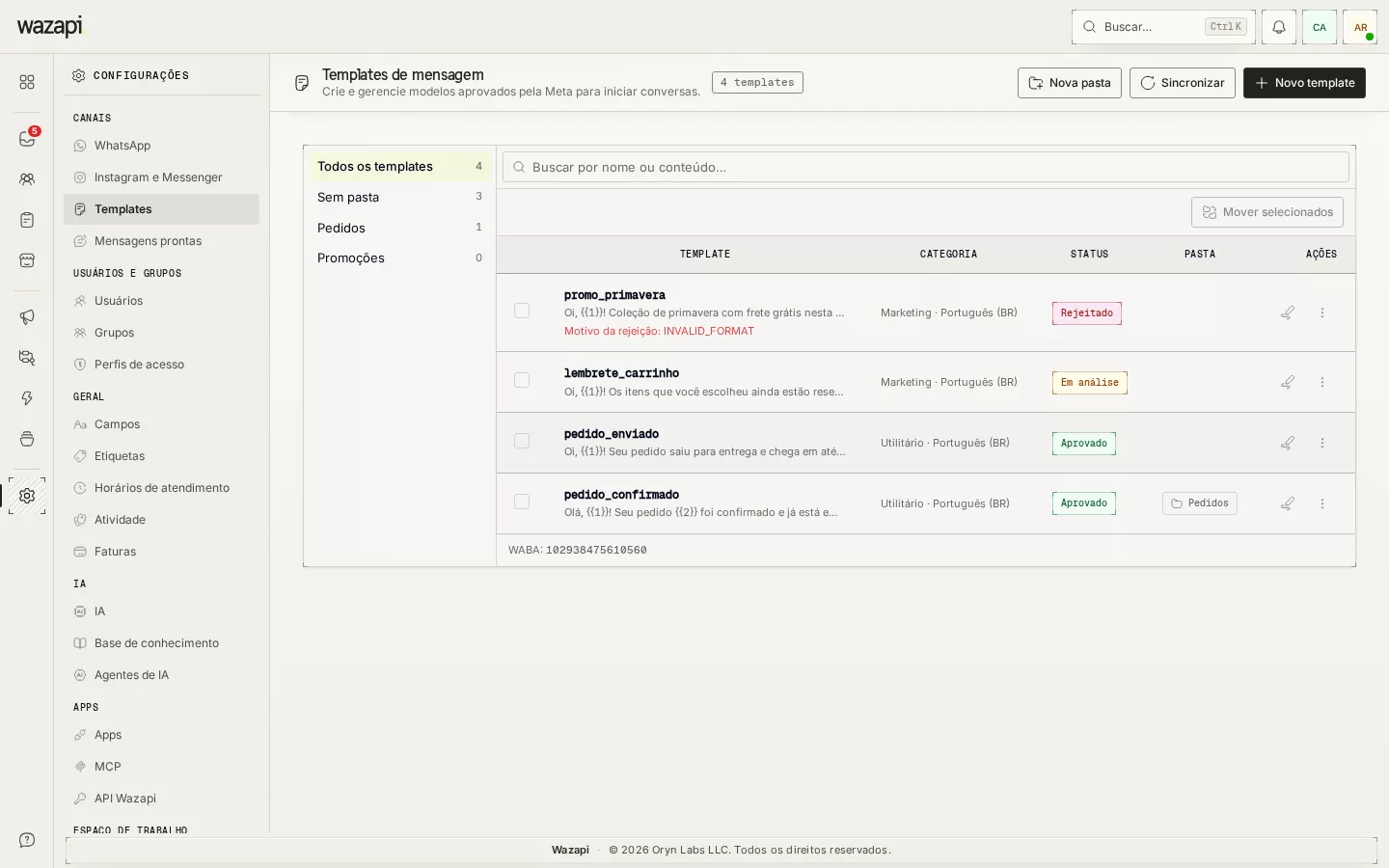
No Wazapi, o template é criado, conferido e enviado para aprovação na mesma tela, e o status volta sozinho quando a Meta responde.
Do rascunho ao envio
Escreva o template
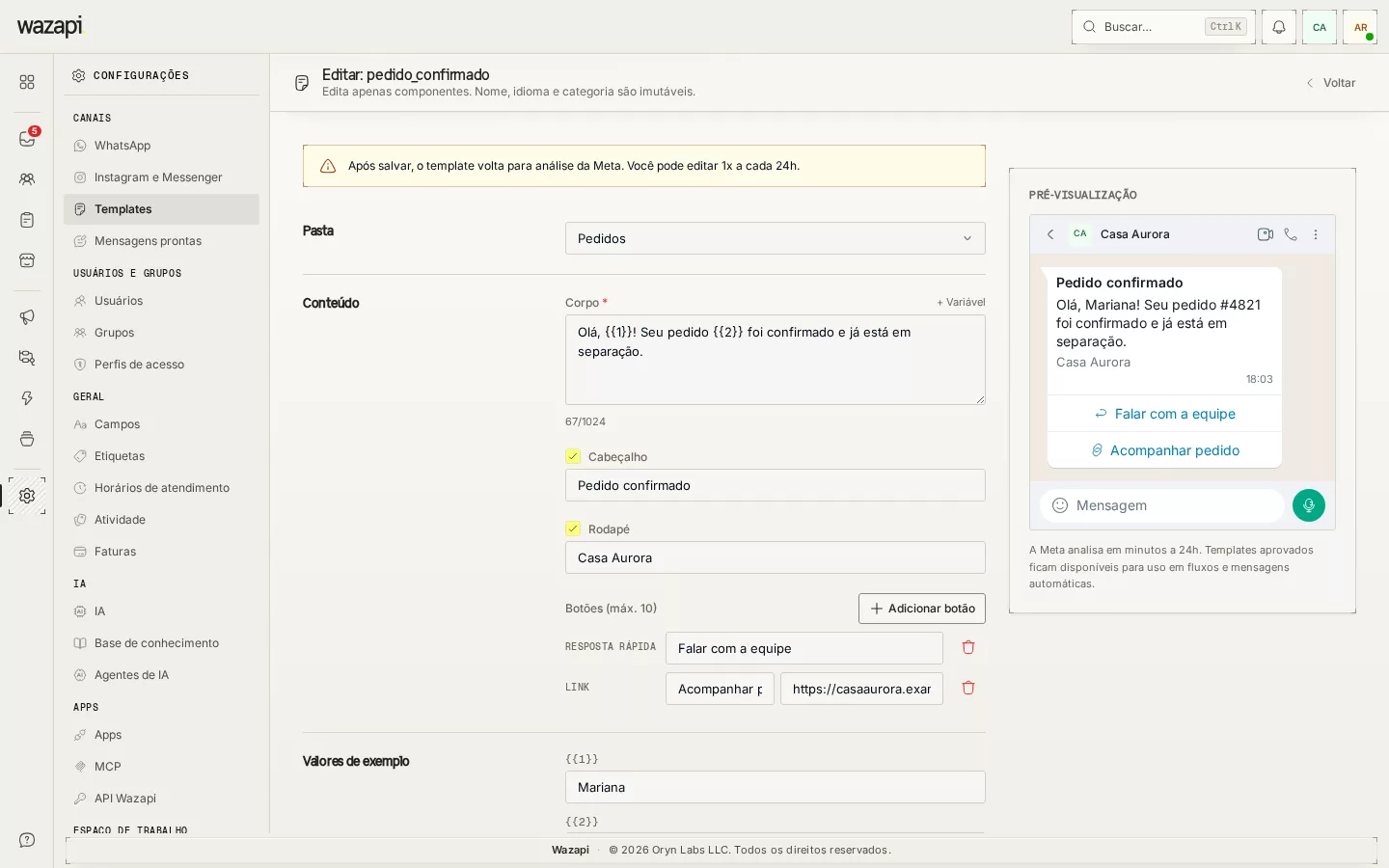
Em Configurações → Canais → Templates, escolha a categoria e o idioma e escreva o corpo com variáveis, cabeçalho de texto, rodapé e botões.
Confira na prévia
A prévia mostra a mensagem como no WhatsApp, com os valores de exemplo. Se uma variável estiver no começo ou no fim do texto, fora de ordem ou colada em outra, a tela aponta onde antes de enviar.
Envie para análise
O template vai para a Meta com um clique. O status muda sozinho para aprovado ou rejeitado, com o motivo da rejeição quando houver.
Use no atendimento
Com o template aprovado, envie pelo inbox quando a janela fechar, pelo bloco Template dos fluxos, pela API ou pelo MCP.
O que dá para fazer
Utilidade e marketing
Templates de utilidade, como confirmações e avisos, e de marketing, como promoções, em português, inglês e espanhol.
Botões
Até 10 botões: respostas rápidas, links, telefone e, nos templates de marketing, copiar código de cupom.
Status sempre em dia
Aprovação, rejeição, pausa e mudança de categoria feitas pela Meta chegam sozinhas, e o botão Sincronizar traz os templates criados direto no WhatsApp Manager.
Pastas e busca
Organize os templates em pastas e encontre qualquer um pelo nome ou por um trecho do texto.
Proteção no envio
Antes de enviar, o Wazapi confere se o contato está bloqueado, pediu para sair ou já recebeu o mesmo template nas últimas 24 horas, e respeita limites por contato nos templates de marketing.
Com mídia e cupom pela API
Pela API, o envio preenche cabeçalho de mídia, links com variável e código de cupom do template.
Como fica no Wazapi
Para quem é
- Empresas que precisam voltar a falar com o cliente depois das 24 horas.
- Quem manda confirmações, lembretes e avisos de pedido pelo WhatsApp.
- Equipes que já tiveram template rejeitado e querem acertar antes de enviar.
Perguntas frequentes
Quanto tempo a Meta leva para aprovar?
Quem decide é a Meta, e o prazo varia. O Wazapi recebe a resposta assim que ela sai e atualiza o status na lista, com o motivo quando o template é rejeitado.
Posso editar um template aprovado?
Pode. A edição volta para a análise da Meta, e a Meta permite editar o mesmo template uma vez a cada 24 horas.
Dá para criar template com imagem ou de autenticação?
Ainda não pelo formulário: hoje ele aceita cabeçalho de texto ou de localização, nas categorias utilidade e marketing. Templates com mídia criados no WhatsApp Manager entram pelo Sincronizar e podem ser enviados pela API.
Consigo enviar template para uma lista de contatos?
O envio em massa por campanhas ainda não está liberado. Hoje o template sai um a um: pelo inbox, pelos fluxos, pela API ou pelo MCP.
Quem paga pelas mensagens de template?
A Meta cobra cada template entregue, com preço por categoria. Esse valor é da Meta e aparece no seu painel por categoria.
Quer ver funcionando na sua empresa?
Teste grátis por 14 dias, sem cartão de crédito.