Monte o chatbot do seu WhatsApp arrastando blocos
Desenhe o atendimento automático num editor visual: mensagens, botões, perguntas que validam a resposta, horário de atendimento, integrações com o seu sistema e a hora certa de passar para a equipe. Teste no simulador antes de ligar.
As mesmas perguntas, o dia inteiro
Horário, endereço, segunda via, status do pedido: boa parte das conversas começa igual e ocupa a equipe com respostas que não mudam. Fora do expediente, o cliente fica sem resposta nenhuma.
Com um fluxo, o WhatsApp responde na hora, coleta os dados certos e entrega a conversa já organizada para quem vai atender.
Do rascunho ao atendimento
Crie o fluxo
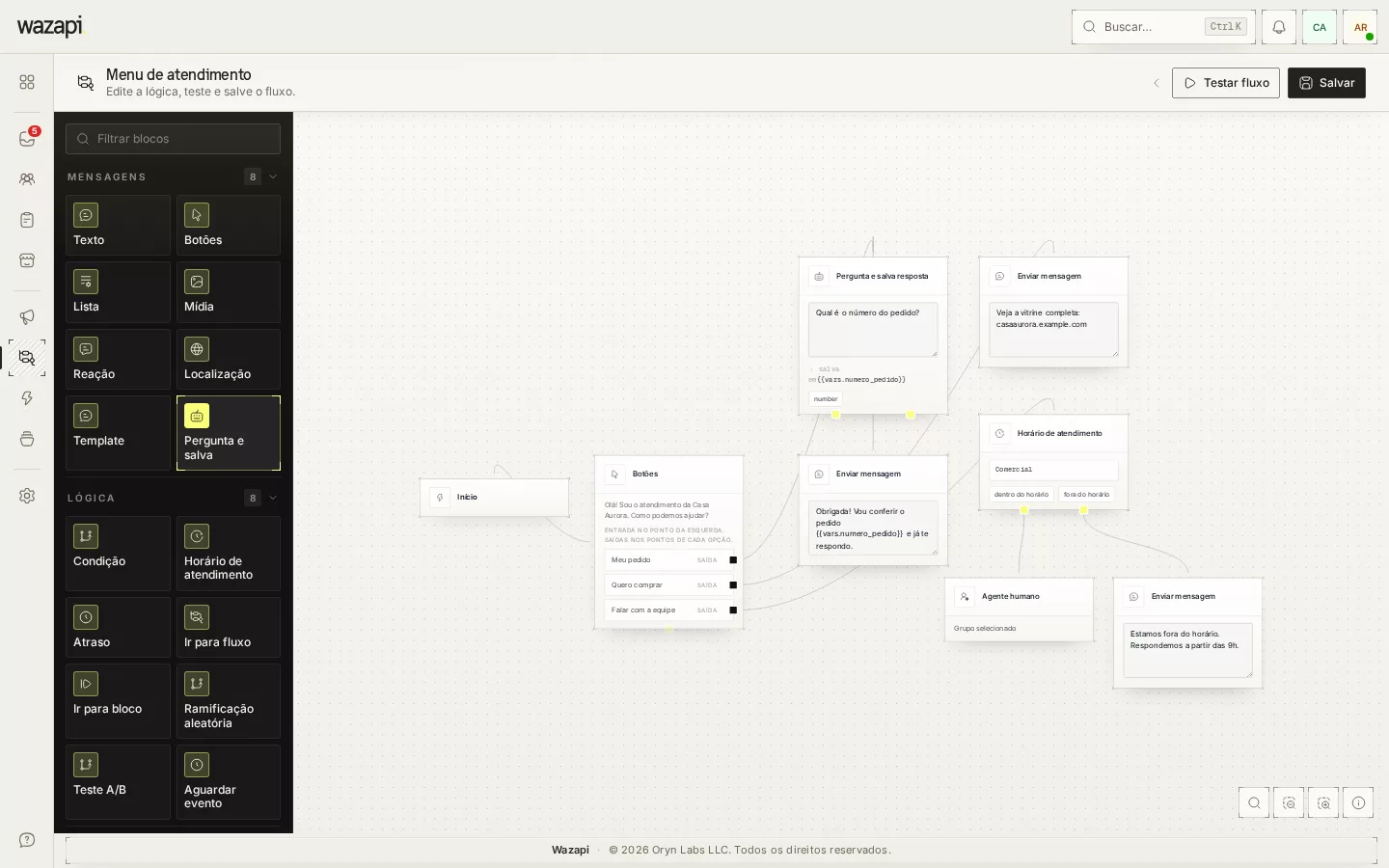
Em Fluxos, crie um fluxo novo. Ele nasce como rascunho, e você arrasta os blocos da paleta para o quadro e liga um ao outro.
Teste no simulador
Clique em Testar fluxo e converse com o bot na própria tela, sem WhatsApp e sem gravar nada. Dá para simular outro dia e horário para ver o que acontece fora do expediente.
Escolha como ele começa
Defina palavras-chave (exata, começa com ou contém), use o fluxo como boas-vindas de conversa nova ou como resposta padrão, ou dispare pela API e pelo MCP.
Ative e acompanhe
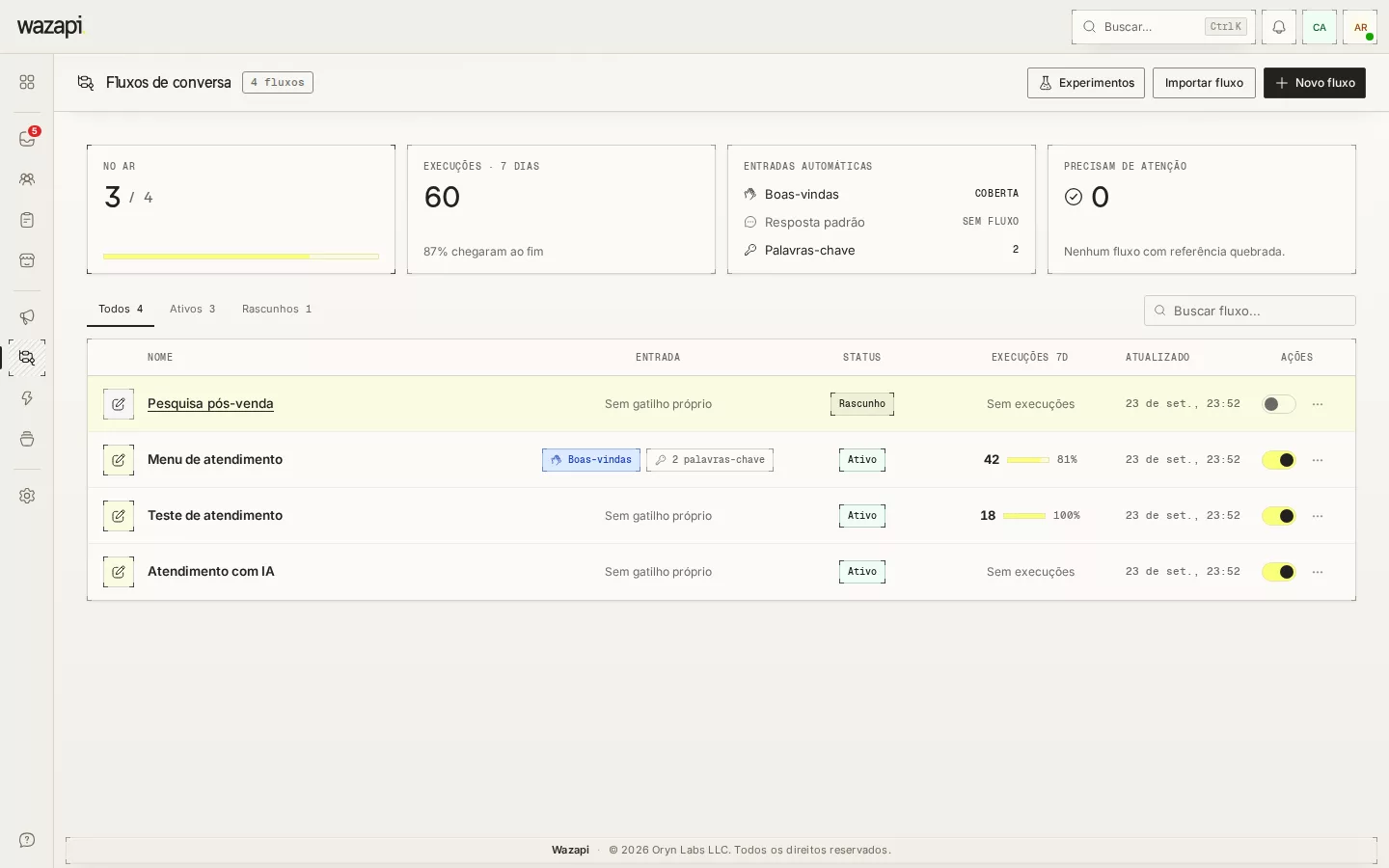
Ative o fluxo e acompanhe na lista quantas execuções houve nos últimos 7 dias, quantas terminaram e quantas falharam.
O que dá para montar
Mensagens que o cliente toca
Texto, botões (até 3), listas (até 10 opções), mídia, localização, reação e templates aprovados. Cada botão abre um caminho diferente no fluxo.
Perguntas que validam a resposta
O bloco Pergunta e salva confere se a resposta é um e-mail, telefone, CPF, CNPJ, CEP, data ou número antes de seguir, e pergunta de novo quando não é.
Horário de atendimento
Separe o caminho de dentro e de fora do expediente com base nos horários da empresa, com exceções e feriados.
Integração com o seu sistema
O bloco de requisição HTTP consulta a sua API, guarda partes da resposta em variáveis e segue por caminhos diferentes conforme o resultado.
Ações no contato e no CRM
Adicione etiquetas e preencha campos do contato e da conversa direto do fluxo. Com o CRM liberado no plano, o fluxo também cria oportunidades e move etapas.
Passagem para a equipe
O bloco de atendente humano entrega a conversa para um grupo ou pessoa. Enquanto alguém da equipe está na conversa, o bot não responde.
Como fica no Wazapi
Para quem é
- Empresas que respondem as mesmas perguntas muitas vezes por dia.
- Quem quer atender fora do expediente sem deixar o cliente sem resposta.
- Equipes que querem receber a conversa já com nome, pedido e motivo do contato.
Perguntas frequentes
Preciso saber programar?
Não. O fluxo é montado arrastando blocos e ligando um ao outro. Só o bloco de requisição HTTP pede conhecimento da API que você quer consultar.
Posso testar antes de colocar no ar?
Sim. O simulador roda o fluxo de verdade na tela, sem enviar nada pelo WhatsApp e sem gravar nada, e deixa escolher o dia e a hora da simulação.
O que acontece com quem está no meio do fluxo quando eu edito?
Quem já estava no fluxo termina na versão em que entrou. As conversas novas seguem a versão salva.
O fluxo funciona no Instagram e no Messenger?
Sim, com os blocos que esses canais aceitam. Templates e listas são exclusivos do WhatsApp, e a localização vira um link do Google Maps.
Dá para usar IA dentro do fluxo?
Sim. O bloco Agente de IA conversa com o cliente usando a sua base de conhecimento e devolve o fluxo quando transfere, conclui ou fica sem resposta. Ele depende do plano e da sua chave da OpenAI.
Quer ver funcionando na sua empresa?
Teste grátis por 14 dias, sem cartão de crédito.